
Veuillez noter : WooCommerce est un outil externe que nous utilisons. Pour toute question sur le fonctionnement de WooCommerce lui-même, nous vous invitons à consulter la documentation officielle de WooCommerce.
Identifiants
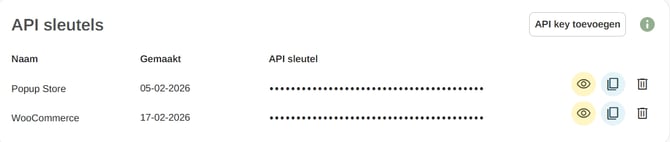
Avant toute chose, vous devez ajouter une clé API. Vous pouvez la créer dans les paramètres de votre compte Print.com. Rendez-vous sur https;//app.print.com/account et faites défiler jusqu’à la section Clés API. Cliquez sur Ajouter une clé API et donnez un nom à la clé. Copiez la clé API, puis revenez dans le plugin Print.com pour WooCommerce. Collez la clé dans le champ prévu.
Assurez-vous que l’environnement est défini sur Live.

Veuillez noter que si votre entreprise dispose également d’un compte de test, assurez-vous de créer votre clé API dans votre compte en production.
Produit
Vous configurez ici la connexion produit avec Print.com. Vous avez la possibilité d’activer Utiliser des copies de préréglage. Lorsque vous sélectionnez cette option, le nombre de copies prédéfini sera utilisé. Les clients ne pourront pas choisir eux-mêmes la quantité.

Étapes finales
Une fois tout configuré, cliquez sur Enregistrer les paramètres. Cliquez ensuite sur Vérifier à côté de la clé API pour contrôler la connexion. Après une vérification réussie, le plugin sera connecté à votre compte Print.com.