---
title: Koppel de Print.com WooCommerce-plugin aan je Print.com-account
description: Dit artikel legt uit hoe je met behulp van een API-key de Print.com WooCommerce-plugin aan je Print.com-account koppelt.
---
[Overslaan naar inhoud](https://knowledge.print.com/helpcenter-nl-be/stap-2.-koppel-de-print.com-plugin-aan-je-print.com-account#main-content)
- [Nederlands - België](https://knowledge.print.com/helpcenter-nl-be/stap-2.-koppel-de-print.com-plugin-aan-je-print.com-account)
- [Deutsch](https://knowledge.print.com/de/helpcenter/verbinden-sie-das-print.com-woocommerce-plugin-mit-ihrem-print.com-konto.-)
- [English](https://knowledge.print.com/helpcenter/en/stap-2.-koppel-de-print.com-plugin-aan-je-print.com-account)
- [Français - France](https://knowledge.print.com/fr-fr/helpcenter/stap-2.-koppel-de-print.com-plugin-aan-je-print.com-account)
- [Nederlands](https://knowledge.print.com/nl/helpcenter/nl/stap-2.-koppel-de-print.com-plugin-aan-je-print.com-account)
Nederlands - België
Submenu tonen voor vertalingen
[Meer ondersteuning](https://knowledge.print.com/helpcenter-nl-be/kb-tickets/new?hsLang=nl-be)
[](https://knowledge.print.com/migration/nl/helpcenter?hsLang=nl-be)
-
Hoofdnavigatie openen
Hoofdnavigatie sluiten
-
- - [Nederlands - België](https://knowledge.print.com/helpcenter-nl-be/stap-2.-koppel-de-print.com-plugin-aan-je-print.com-account)
- [Deutsch](https://knowledge.print.com/de/helpcenter/verbinden-sie-das-print.com-woocommerce-plugin-mit-ihrem-print.com-konto.-)
- [English](https://knowledge.print.com/helpcenter/en/stap-2.-koppel-de-print.com-plugin-aan-je-print.com-account)
- [Français - France](https://knowledge.print.com/fr-fr/helpcenter/stap-2.-koppel-de-print.com-plugin-aan-je-print.com-account)
- [Nederlands](https://knowledge.print.com/nl/helpcenter/nl/stap-2.-koppel-de-print.com-plugin-aan-je-print.com-account)
Nederlands - België
Submenu tonen voor vertalingen
- [Meer ondersteuning](https://knowledge.print.com/helpcenter-nl-be/kb-tickets/new)
- [Back to the webapp](https://app.print.com/)
[Back to the webapp](https://app.print.com/)
Hoe kunnen we je helpen?
- Er zijn geen suggesties want het zoekveld is leeg.
1. [Print.com Help Center](https://knowledge.print.com/helpcenter-nl-be?hsLang=nl-be)
2. [Solutions](https://knowledge.print.com/helpcenter-nl-be/solutions?hsLang=nl-be)
3. [Print on Demand plugin, WooCommerce](https://knowledge.print.com/helpcenter-nl-be/solutions?hsLang=nl-be#print-on-demand-plugin-woocommerce)
# Koppel de Print.com WooCommerce-plugin aan je Print.com-account
## Dit artikel legt uit hoe je met behulp van een API-key de Print.com WooCommerce-plugin aan je Print.com-account koppelt.
Let op: WooCommerce is een externe tool die wij gebruiken. Voor vragen over de werking van WooCommerce zelf verwijzen we naar de officiële [WooCommerce-documentatie.](https://woocommerce.com/)
**Credentials**
Je moet een API-key toevoegen. Deze kan je aanmaken in de instellingen van je Print.com-account. Ga hiervoor naar [https://app.print.com/account](https://app.print.com/account). Scroll vervolgens helemaal naar beneden tot je de API-sleutels ziet staan. Klik daarna op *API-key toevoegen* en geef de API-key een naam. Kopieer vervolgens de API-key en ga terug naar de Print.com WooCommerce-plugin. Voeg de key toe in het daarvoor bestemde veld.
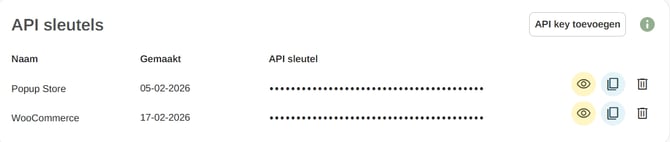
Zet vervolgens, als dit nog niet het geval is, de omgeving op*Live.*
**
Let op: Heb je als bedrijf ook een testaccount? Zorg er dan voor dat je de API-key aanmaakt in je live account.
**Product**
Hier stel je de productkoppeling met Print.com in. Je hebt de optie om *Use preset copies* in te schakelen. Wanneer je voor deze optie kiest, wordt het vooraf ingestelde aantal exemplaren gebruikt. Klanten kunnen dan niet zelf het aantal kiezen.

**Eindstappen**
Zodra je alles hebt ingesteld, klik je op *Save settings*. Klik daarna op *Verify* naast de API-key om de koppeling te controleren. Na een succesvolle verificatie is de plugin gekoppeld aan je Print.com-account.
- [Solutions](https://knowledge.print.com/helpcenter-nl-be/solutions?hsLang=nl-be#main-content)
- [Pop-up Store](https://knowledge.print.com/helpcenter-nl-be/solutions?hsLang=nl-be#pop-up-store)
- [Print on Demand plugin, WooCommerce](https://knowledge.print.com/helpcenter-nl-be/solutions?hsLang=nl-be#print-on-demand-plugin-woocommerce)
- [Print on Demand, Shopify app](https://knowledge.print.com/helpcenter-nl-be/solutions?hsLang=nl-be#print-on-demand-shopify-app)
[](http://print.com?hsLang=nl-be)
Copyright © 2025, Print.com