
Bitte beachten Sie: WooCommerce ist ein externes Tool, das wir verwenden. Bei Fragen zur Funktionsweise von WooCommerce selbst verweisen wir auf die offizielle WooCommerce-Dokumentation.
Zugangsdaten
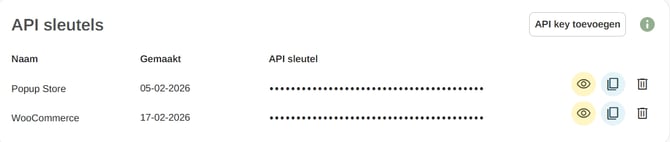
Sie müssen einen API-Schlüssel hinzufügen. Diesen können Sie in den Einstellungen Ihres Print.com-Kontos erstellen. Gehen Sie zu https://app.print.com/account und scrollen Sie ganz nach unten zum Abschnitt API keys. Klicken Sie auf Add API key und vergeben Sie einen Namen für den Schlüssel. Kopieren Sie anschließend den API-Schlüssel und kehren Sie zum Print.com WooCommerce-Plugin zurück. Fügen Sie den Schlüssel in das dafür vorgesehene Feld ein.
Falls noch nicht eingestellt, stellen Sie sicher, dass die Umgebung auf Live gesetzt ist.

Bitte beachten Sie: Wenn Ihr Unternehmen auch über ein Testkonto verfügt, achten Sie darauf, den API-Schlüssel in Ihrem Live-Konto zu erstellen.
Produkt
Hier konfigurieren Sie die Produktverbindung mit Print.com. Sie haben die Möglichkeit, Use preset copies zu aktivieren. Wenn Sie diese Option auswählen, wird die vordefinierte Anzahl an Exemplaren verwendet. Kunden können die Menge dann nicht selbst auswählen.

Abschließende Schritte
Sobald alles konfiguriert ist, klicken Sie auf Save settings. Klicken Sie anschließend neben dem API-Schlüssel auf Verify, um die Verbindung zu überprüfen. Nach erfolgreicher Verifizierung ist das Plugin mit Ihrem Print.com-Konto verbunden.