
Bitte beachten Sie: Shopify ist eine externe E-Commerce-Plattform, die wir integrieren. Bei Fragen zur Funktionsweise von Shopify selbst verweisen wir Sie auf die offizielle Shopify-Dokumentation.
1. Print.com-Katalog
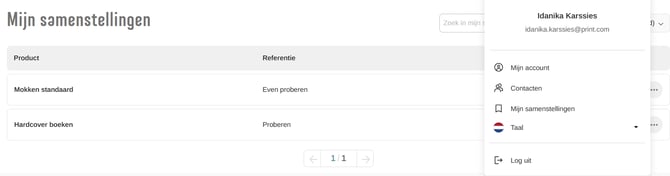
Gehen Sie in der Print.com-Web-App zu Catalog. Wählen Sie die gewünschte Kategorie und anschließend den Artikel aus, den Sie für Ihr Produkt verwenden möchten. Konfigurieren Sie das Produkt nach Bedarf und gehen Sie danach zu My configurations, um Ihre Konfiguration zu benennen und zu speichern.
2. Neues Produkt verknüpfen
Öffnen Sie in Shopify die App Print.com: Print on Demand und gehen Sie zu Products. Klicken Sie auf Link new product.

3. Shopify-Produkt
Geben Sie Ihre Produktkategorie ein und wählen Sie die Variante aus, für die Sie eine Voreinstellung erstellt haben.

4. Print.com-Voreinstellung
Wählen Sie die zuvor erstellte Voreinstellung aus.

5. Certified Print PDF
Laden Sie die finale, druckfertige Datei hoch, die für die Produktion verwendet wird.

6. Produkt aktivieren
Aktivieren Sie das Kontrollkästchen, um die Verbindung zwischen Shopify und Ihrem Print.com-Produkt herzustellen.

Sie finden das Produkt nun unter Products.
