---
title: Producten toevoegen aan Shopify
description: Dit artikel legt uit hoe je een Print.com-preset samenstelt en deze vervolgens gebruikt om een product toe te voegen aan Shopify.
---
[Overslaan naar inhoud](https://knowledge.print.com/helpcenter-nl-be/add-products-to-shopify#main-content)
- [Nederlands - België](https://knowledge.print.com/helpcenter-nl-be/add-products-to-shopify)
- [Deutsch](https://knowledge.print.com/de/helpcenter/add-products-to-shopify)
- [English](https://knowledge.print.com/helpcenter/en/add-products-to-shopify)
- [Français - France](https://knowledge.print.com/fr-fr/helpcenter/add-products-to-shopify)
- [Nederlands](https://knowledge.print.com/nl/helpcenter/nl/producten-toevoegen-aan-shopify)
Nederlands - België
Submenu tonen voor vertalingen
[Meer ondersteuning](https://knowledge.print.com/helpcenter-nl-be/kb-tickets/new?hsLang=nl-be)
[](https://knowledge.print.com/migration/nl/helpcenter?hsLang=nl-be)
-
Hoofdnavigatie openen
Hoofdnavigatie sluiten
-
- - [Nederlands - België](https://knowledge.print.com/helpcenter-nl-be/add-products-to-shopify)
- [Deutsch](https://knowledge.print.com/de/helpcenter/add-products-to-shopify)
- [English](https://knowledge.print.com/helpcenter/en/add-products-to-shopify)
- [Français - France](https://knowledge.print.com/fr-fr/helpcenter/add-products-to-shopify)
- [Nederlands](https://knowledge.print.com/nl/helpcenter/nl/producten-toevoegen-aan-shopify)
Nederlands - België
Submenu tonen voor vertalingen
- [Meer ondersteuning](https://knowledge.print.com/helpcenter-nl-be/kb-tickets/new)
- [Back to the webapp](https://app.print.com/)
[Back to the webapp](https://app.print.com/)
Hoe kunnen we je helpen?
- Er zijn geen suggesties want het zoekveld is leeg.
1. [Print.com Help Center](https://knowledge.print.com/helpcenter-nl-be?hsLang=nl-be)
2. [Solutions](https://knowledge.print.com/helpcenter-nl-be/solutions?hsLang=nl-be)
3. [Print on Demand, Shopify app](https://knowledge.print.com/helpcenter-nl-be/solutions?hsLang=nl-be#print-on-demand-shopify-app)
# Producten toevoegen aan Shopify
## Dit artikel legt uit hoe je een Print.com-preset samenstelt en deze vervolgens gebruikt om een product toe te voegen aan Shopify.
Let op: Shopify is een extern e-commerceplatform waar wij mee koppelen. Voor vragen over de werking van Shopify zelf verwijzen we je naar de officiële Shopify-documentatie.
**1. Print.com-catalogus**
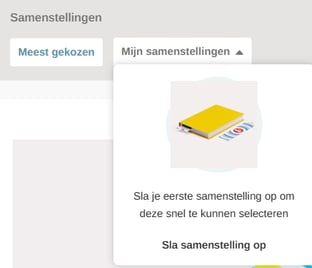
Ga in de Print.com-webapp naar*Catalogus.* Kies de gewenste categorie en selecteer het artikel dat je wil gebruiken voor je product. Stel het product vervolgens samen zoals gewenst en ga daarna naar *Mijn samenstellingen* om de samenstelling een naam te geven en op te slaan.
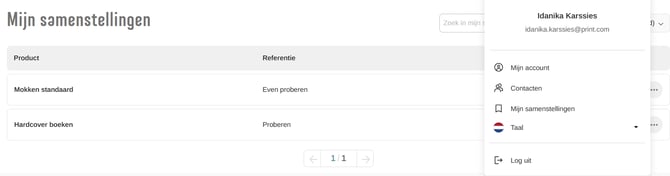
Deze opgeslagen samenstelling vind je terug door rechtsboven in je scherm naar je account te gaan en vervolgens te klikken op*Mijn samenstellingen.*
**
**2. Link new product**
Ga naar de *Print.com: Print on Demand-app* in Shopify en ga vervolgens naar *Products*. Klik daarna op *Link new product.*
**
**3. Shopify product**
Vul hier je productcategorie in en de variant waarvoor je een preset hebt gemaakt.

**4. Print.com-preset**
Selecteer hier de preset die je eerder hebt aangemaakt.

**5. Certified Print PDF**
Hier upload je het definitieve, printklare ontwerpbestand dat wordt gebruikt voor productie.

**6. Activate product**
Vink hier het selectievakje aan om de link tussen Shopify en je Print.com-product te activeren.

Je kan het product nu terugvinden bij *Products.*
**
- [Solutions](https://knowledge.print.com/helpcenter-nl-be/solutions?hsLang=nl-be#main-content)
- [Pop-up Store](https://knowledge.print.com/helpcenter-nl-be/solutions?hsLang=nl-be#pop-up-store)
- [Print on Demand plugin, WooCommerce](https://knowledge.print.com/helpcenter-nl-be/solutions?hsLang=nl-be#print-on-demand-plugin-woocommerce)
- [Print on Demand, Shopify app](https://knowledge.print.com/helpcenter-nl-be/solutions?hsLang=nl-be#print-on-demand-shopify-app)
[](http://print.com?hsLang=nl-be)
Copyright © 2025, Print.com