
Accédez à Produits dans le menu situé à gauche et commencez à ajouter votre premier produit en cliquant sur Ajouter des produits pour ouvrir le catalogue sur le Pop-up Store. Sélectionnez les produits que vous souhaitez ajouter, puis cliquez à nouveau sur Ajouter pour les inclure dans votre Pop-up Store.
Aperçu des produits
Une fois les produits ajoutés, vous les verrez dans l’aperçu. Vous pouvez consulter la marge par défaut (%), la catégorie du produit et si le produit est actif ou non.
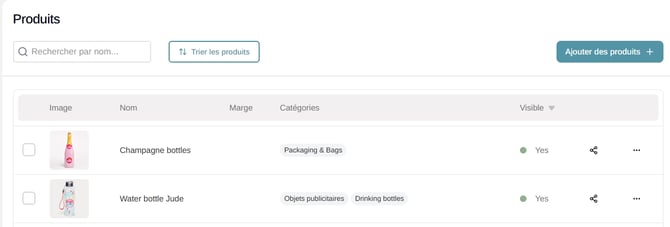
Pour modifier un produit, cliquez sur son titre dans l’aperçu. Vous accéderez alors à l’écran de modification de ce produit. Dans cet écran, vous pouvez :
-
Ajuster la marge de prix spécifique au produit (%)
-
Modifier le titre du produit
-
Modifier la description
-
Gérer les images du produit ou importer vos propres images
Après avoir effectué des modifications, n’oubliez pas de cliquer sur Enregistrer. Revenez ensuite à l’aperçu des produits via l'onglet Produits dans le menu de gauche.
Remarque : si vous définissez une marge au niveau du produit, elle remplacera, pour ce produit, la marge globale appliquée au niveau du catalogue.
Publication des produits dans votre Pop-up Store
Par défaut, les produits que vous ajoutez à votre Pop-up Store ne sont pas immédiatement visibles pour les visiteurs de votre site. Pour cela, vous devez les publier.
Sélectionnez les produits que vous souhaitez publier, allez dans Actions en haut à droite, puis cliquez sur Publier la sélection. L’aperçu des produits sera mis à jour et les produits deviendront visibles dans votre Pop-up Store.