
Bezoekers van je webshop plaatsen bestellingen die je als volgt verwerkt:
1. Ga naar Orders
Ga onder WooCommerce naar Orders.
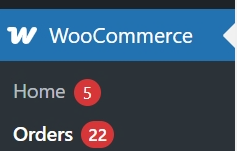
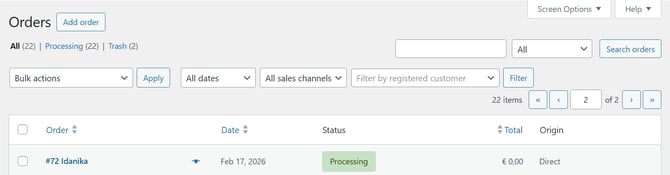
Hier zie je een overzicht van alle binnengekomen bestellingen.
2. Open de bestelling en controleer de gegevens
Klik op de bestelling om deze te openen.
Let op: controleer de Status van de bestelling. Een bestelling moet de status Processing hebben voordat deze wordt doorgestuurd naar Print.com. Dit betekent dat de betaling is ontvangen.
Controleer vervolgens zorgvuldig:
- Klantengegevens
- Verzendadres
-
Productinformatie
3. Verstuur de bestelling naar Print.com
Open de bestelling en klik rechts onderaan in het Print.com vak op Kopen.

Klik hier op Kopen om de order daadwerkelijk naar Print.com te versturen.
Hierna gebeurt het volgende:
- De order wordt aangemaakt in Print.com
- Er verschijnt een bestelnummer van Print.com
- De bestelling is zichtbaar in de Print.com webapp
4. Controleer de bestelling in de Print.com webapp
Elke bestelling wordt automatisch doorgestuurd naar Print.com. De bestelcode (Order item number) kan je in WooCommerce vinden onder het kopje Print.com.
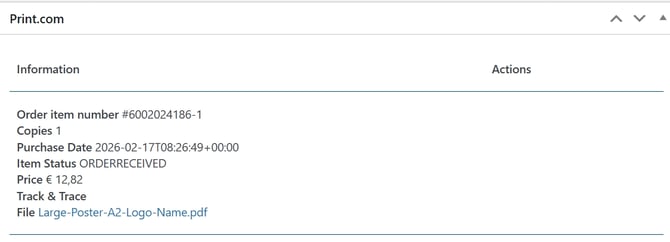
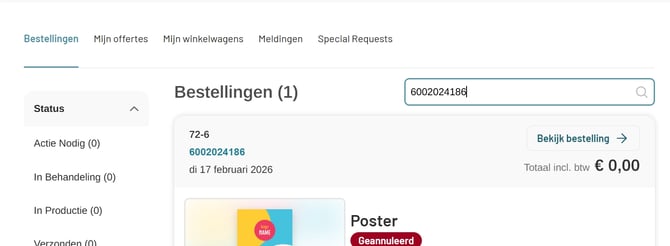
Ga vervolgens naar de Print.com webapp en ga naar bestellingen. Zoek jouw bestelling met je bestelcode en open de juiste order.
5. Opvolging
Wanneer alles klopt:
-
Laat de bestelling verder verwerken via Print.com
-
Houd de status in de gaten
-
Informeer de klant indien nodig