---
title: Comment ajouter le Pop-up Store à votre propre site web ?
description: Cet article explique comment ajouter le Pop-up Store à votre site web à l’aide de l’extrait de code d’intégration.
---
[Passer au contenu](https://knowledge.print.com/fr-fr/helpcenter/step-5.-how-to-add-the-pop-up-store-to-your-own-website#main-content)
- [Français - France](https://knowledge.print.com/fr-fr/helpcenter/step-5.-how-to-add-the-pop-up-store-to-your-own-website)
- [Deutsch](https://knowledge.print.com/de/helpcenter/step-5.-how-to-add-the-pop-up-store-to-your-own-website)
- [English](https://knowledge.print.com/helpcenter/step-5.-how-to-add-the-pop-up-store-to-your-own-website)
- [Nederlands](https://knowledge.print.com/nl/helpcenter/step-5.-how-to-add-the-pop-up-store-to-your-own-website)
- [Nederlands - België](https://knowledge.print.com/helpcenter-nl-be/step-5.-how-to-add-the-pop-up-store-to-your-own-website)
Français - France
Afficher le sous-menu pour les traductions
[Plus de support](https://knowledge.print.com/fr-fr/helpcenter/kb-tickets/new?hsLang=fr-fr)
[](https://knowledge.print.com/migration/nl/helpcenter?hsLang=fr-fr)
-
Ouvrir la navigation principale
Fermer la navigation principale
-
- - [Français - France](https://knowledge.print.com/fr-fr/helpcenter/step-5.-how-to-add-the-pop-up-store-to-your-own-website)
- [Deutsch](https://knowledge.print.com/de/helpcenter/step-5.-how-to-add-the-pop-up-store-to-your-own-website)
- [English](https://knowledge.print.com/helpcenter/step-5.-how-to-add-the-pop-up-store-to-your-own-website)
- [Nederlands](https://knowledge.print.com/nl/helpcenter/step-5.-how-to-add-the-pop-up-store-to-your-own-website)
- [Nederlands - België](https://knowledge.print.com/helpcenter-nl-be/step-5.-how-to-add-the-pop-up-store-to-your-own-website)
Français - France
Afficher le sous-menu pour les traductions
- [Plus de support](https://knowledge.print.com/fr-fr/helpcenter/kb-tickets/new)
- [Back to the webapp](https://app.print.com/)
[Back to the webapp](https://app.print.com/)
Comment pouvons-nous vous aider ?
- Il n'y a aucune suggestion car le champ de recherche est vide.
1. [Print.com Help Center (fr-fr)](https://knowledge.print.com/fr-fr/helpcenter?hsLang=fr-fr)
2. [Solutions](https://knowledge.print.com/fr-fr/helpcenter/solutions?hsLang=fr-fr)
3. [Pop-up Store](https://knowledge.print.com/fr-fr/helpcenter/solutions?hsLang=fr-fr#pop-up-store)
# Comment ajouter le Pop-up Store à votre propre site web ?
## Cet article explique comment intégrer le Pop-up Store à votre site web à l’aide du script HTML.
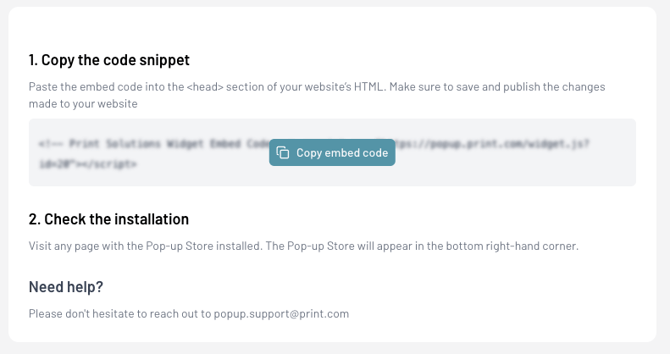
Pour ajouter le Pop-up Store à votre site web, allez dans *Installation* dans le menu situé à gauche. Vous y trouverez deux éléments :
**1. Un processus en deux étapes** expliquant comment ajouter le Pop-up Store à votre site web à l’aide du script HTML.
Pour ajouter le Pop-up Store à votre site web, copiez le code fourni. Ensuite, connectez-vous au CMS ou au back-office de votre propre site web et collez l’extrait de code du Pop-up Store dans le \ de votre site. Veillez à publier vos modifications après les avoir enregistrées.
Vérifiez que tout fonctionne correctement en visitant votre site web. Le bouton du Pop-up Store doit apparaître après le chargement de la page d’accueil. Lorsque vous cliquez sur le bouton du Pop-up Store, le Pop-up Store doit s’ouvrir et afficher les produits que vous avez ajoutés et publiés.
**2. Un aperçu de votre Pop-up Store**
Vous verrez également un aperçu du Pop-up Store que vous avez créé en ajoutant des produits et en définissant le style souhaité. Utilisez cet aperçu pour vérifier que toutes les fonctionnalités et tous les éléments fonctionnent correctement et sont prêts à être publiés en ligne.
- [Solutions](https://knowledge.print.com/fr-fr/helpcenter/solutions?hsLang=fr-fr#main-content)
- [Pop-up Store](https://knowledge.print.com/fr-fr/helpcenter/solutions?hsLang=fr-fr#pop-up-store)
- [Print on Demand plugin, WooCommerce](https://knowledge.print.com/fr-fr/helpcenter/solutions?hsLang=fr-fr#print-on-demand-plugin-woocommerce)
- [Print on Demand, Shopify app](https://knowledge.print.com/fr-fr/helpcenter/solutions?hsLang=fr-fr#print-on-demand-shopify-app)
[](http://print.com?hsLang=fr-fr)
Copyright © 2025, Print.com