---
title: So fügen Sie den Pop-up-Store zu Ihrer eigenen Website hinzu
description: Dieser Artikel erklärt, wie Sie den Pop-up-Store mithilfe des Embed-Code-Snippets zu Ihrer Website hinzufügen.
---
[Zu Content springen](https://knowledge.print.com/de/helpcenter/step-5.-how-to-add-the-pop-up-store-to-your-own-website#main-content)
- [Deutsch](https://knowledge.print.com/de/helpcenter/step-5.-how-to-add-the-pop-up-store-to-your-own-website)
- [English](https://knowledge.print.com/helpcenter/step-5.-how-to-add-the-pop-up-store-to-your-own-website)
- [Français - France](https://knowledge.print.com/fr-fr/helpcenter/step-5.-how-to-add-the-pop-up-store-to-your-own-website)
- [Nederlands](https://knowledge.print.com/nl/helpcenter/step-5.-how-to-add-the-pop-up-store-to-your-own-website)
- [Nederlands - België](https://knowledge.print.com/helpcenter-nl-be/step-5.-how-to-add-the-pop-up-store-to-your-own-website)
Deutsch
Untermenü für Übersetzungen anzeigen
[Mehr Unterstützung](https://knowledge.print.com/de/helpcenter/kb-tickets/new?hsLang=de)
[](https://knowledge.print.com/migration/nl/helpcenter?hsLang=de)
-
Hauptnavigation öffnen
Hauptnavigation schließen
-
- - [Deutsch](https://knowledge.print.com/de/helpcenter/step-5.-how-to-add-the-pop-up-store-to-your-own-website)
- [English](https://knowledge.print.com/helpcenter/step-5.-how-to-add-the-pop-up-store-to-your-own-website)
- [Français - France](https://knowledge.print.com/fr-fr/helpcenter/step-5.-how-to-add-the-pop-up-store-to-your-own-website)
- [Nederlands](https://knowledge.print.com/nl/helpcenter/step-5.-how-to-add-the-pop-up-store-to-your-own-website)
- [Nederlands - België](https://knowledge.print.com/helpcenter-nl-be/step-5.-how-to-add-the-pop-up-store-to-your-own-website)
Deutsch
Untermenü für Übersetzungen anzeigen
- [Mehr Unterstützung](https://knowledge.print.com/de/helpcenter/kb-tickets/new)
- [Back to the webapp](https://app.print.com/)
[Back to the webapp](https://app.print.com/)
Wie können wir Ihnen helfen?
- Es gibt keine Vorschläge, da das Suchfeld leer ist.
1. [Toolbox Hilfecenter](https://knowledge.print.com/de/helpcenter?hsLang=de)
2. [Solutions](https://knowledge.print.com/de/helpcenter/solutions?hsLang=de)
3. [Pop-up Store](https://knowledge.print.com/de/helpcenter/solutions?hsLang=de#pop-up-store)
# So fügen Sie den Pop-up-Store zu Ihrer eigenen Website hinzu
## Dieser Artikel erklärt, wie Sie den Pop-up-Store mithilfe des Embed-Code-Snippets zu Ihrer Website hinzufügen.
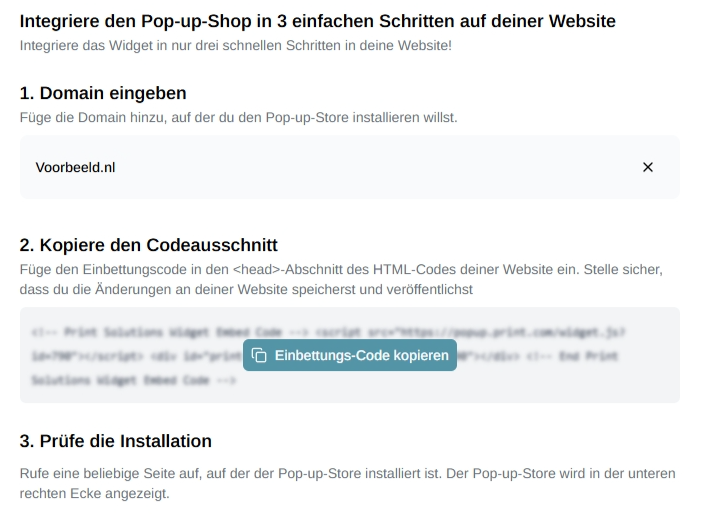
Um den Pop-up-Store zu Ihrer Website hinzuzufügen, gehen Sie im Menü auf der linken Seite zu *Installation*. Dort finden Sie zwei Elemente:
**1. Einen zweistufigen Prozess zur Integration des Pop-up-Stores über ein Code-Snippet**
Um den Pop-up-Store in Ihre Website einzubinden, kopieren Sie den bereitgestellten Embed-Code. Melden Sie sich anschließend im CRM oder im Backend Ihrer Website an und fügen Sie das Pop-up-Store-Code-Snippet in den Header Ihrer Website ein. Achten Sie darauf, Ihre Änderungen nach dem Speichern zu veröffentlichen.
Überprüfen Sie danach, ob alles korrekt funktioniert, indem Sie Ihre Website aufrufen. Der Pop-up-Store-Button sollte nach dem Laden der Startseite sichtbar sein. Wenn Sie auf den Button klicken, sollte sich der Pop-up-Store öffnen und die von Ihnen hinzugefügten und veröffentlichten Produkte anzeigen.
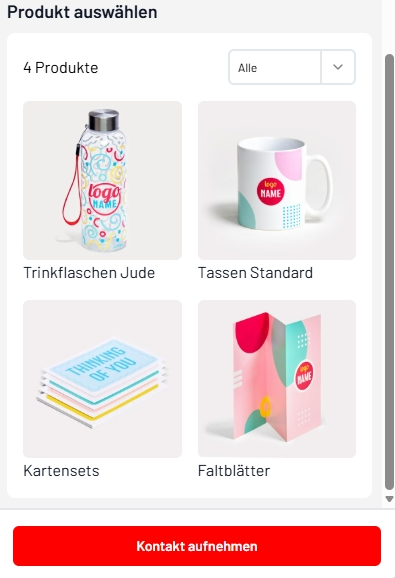
**2. Eine Vorschau Ihres Pop-up-Stores**
Zusätzlich sehen Sie eine Vorschau des Pop-up-Stores, den Sie durch das Hinzufügen von Produkten und das Festlegen Ihres bevorzugten Stylings erstellt haben. Nutzen Sie diese Vorschau, um zu prüfen, ob alle Funktionen korrekt arbeiten und bereit sind, online veröffentlicht zu werden.
- [Solutions](https://knowledge.print.com/de/helpcenter/solutions?hsLang=de#main-content)
- [Pop-up Store](https://knowledge.print.com/de/helpcenter/solutions?hsLang=de#pop-up-store)
- [Print on Demand plugin, WooCommerce](https://knowledge.print.com/de/helpcenter/solutions?hsLang=de#print-on-demand-plugin-woocommerce)
- [Print on Demand, Shopify app](https://knowledge.print.com/de/helpcenter/solutions?hsLang=de#print-on-demand-shopify-app)
[](http://print.com?hsLang=de)
Copyright © 2025, Print.com